sábado, 28 de fevereiro de 2015

Planetas... Técnica interessante!

Olá pessoas que me seguem!
Hoje venho lhes trazer mais uma técnica que acabei descobrindo enquanto treinava photoshop.
Primeiramente vejam essa imagem.


Essa é uma foto panorâmica que achei enquanto procurava por material para aplicar essa técnica.
Cenário bem bonito, não acham?
Bem, agora os pergunto uma coisa... E se... existisse um planeta composto APENAS pelo conteúdo presente nessa foto?
Bem....
-
-
-
-
-
-
-
-
-
-
-
-
-
-
-
-
-
-
-
-
-
-
-
-
-
-
-
Pode não realmente existir algo desse tipo, mas com essa técnica podemos criar planetas sempre que tivermos uma foto panorâmica (não tenho certeza, mas creio que pode ser feito com qualquer foto desde que seja larga o suficiente.)


Lembra da foto anterior? Esse é o resultado depois que a técnica de criar planetóides é aplicada...
Em resumo, o que fiz foi basicamente diminuir um pouco da areia e do céu respectivamente usando a ferramenta "crop" pois havia muita areia e céu na imagem, depois peguei o menor valor no tamanho da imagem e usei para ambos largura e comprimento fazendo com que a imagem ficasse aparentemente arruinada. Daí eu rotacionei a imagem em 180° e apliquei o filtro Distort-Polar Coordinates. Então fiz retoques na imagem para ficar sem erros que poderiam aparecer depois do uso do filtro.

Para conferir o tutorial por completo: http://www.tech-recipes.com/rx/36616/photoshop-cs6-create-the-little-planet-effect-from-a-panorama-picture/

Boa noite!

sexta-feira, 27 de fevereiro de 2015

Legos! Técnica Interessante!

Olá pessoas!
Venho trazer dessa vez essa técnica interessante a vocês que descobri em meus estudos.


Quando vi como fazer não havia um nome para essa técnica então chamei de "Legoficação" (Super original, eu sei..) parte do processo de criação é bem similar ao da criação da cidade triangular do último post pois usei o filtro pixelate-mosaic outra vez para atingir esse efeito, mas dessa vez criei um "pattern" imitando peças de lego para simular o efeito e ajustei as cores para ficar de acordo com a palheta de cores usado pelos famosos blocos de montar.

À seguir está uma comparação de antes e depois da aplicação do efeito.


O tutorial se encontra aqui: http://goo.gl/NwD9AS
(há uma pequena verificação por motivos de segurança antes de entrar no link)

Boa noite!

quinta-feira, 26 de fevereiro de 2015

Mundo Triangular ^_^

Olá a todos, primeiramente vejam essa imagem de uma metrópole.


Agora, imaginem isso...
E se, essa foto fosse composta inteiramente de triângulos e formas geométricas e ainda sim
ficasse visualmente interessante?
-
-
-
-
-
-
-
-
-
-
-
-
-
-
-
-
-
-
-
-
-
-
-

Esse é o resultado..
A imagem abaixo é composta apenas de formas geométricas...


Para brevemente resumir como esse "truque" foi realizado, usei a foto original e criei duas cópias.
Então na primeira cópia, entortei a foto usando a ferramenta skew (Ctrl + T) em 45°, então ajustei a opacidade da camada para 50%. Daí eu usei o filtro pixelate - mosaic e depois fiz o mesmo para a segunda camada mas entortei a imagem dessa vez para -45°. 

O resto do passo a passo está disponível aqui.: http://goo.gl/Olt7ir

Boa noite!


quarta-feira, 25 de fevereiro de 2015

Sinto muito...

Olá a todos que seguem o meu blog!

Venho a vocês para me desculpar por não ter postado muito nos últimos meses..
Para compensar lhes digo que tenho obras prontas e irei produzir mais para poder ter conteúdo de sobra.
Esperem e confiem...


(Esta imagem foi um exercício que fiz hoje para treinar a técnica de paste into do photoshop que funcionou maravilhas..)

Fonte: http://distans.svefi.net/exercises/

quinta-feira, 15 de janeiro de 2015

Algo que fiz à algum tempo...


Olá pessoas que acompanham meu blog.
Venho aqui trazer uma compilação em uma imagem de alguns trabalhos que andei fazendo para uma conhecida minha...
P.S.: As letras no canto da imagem são minha nova assinatura que passarei a usar em futuras postagens aqui.

segunda-feira, 3 de novembro de 2014

Arte em Pintura 01

Olá a todos venho trazendo a vocês hoje uma nova versão das minhas postagens de arte sendo essa versão mais baseada em pinturas minhas. Espero que gostem.
Hoje trago a vocês a seguinte pintura e falarei um pouco sobre o seu processo de criação.


Bem, começemos do começo não é? Bem, comecei fazendo a traçagem usando um pincel personalizado no illustrator criado para esse caso com as dimensões e configurações de pressão da caneta apropriados. Logo depois que terminei a traçagem inicial começei a adicionar detalhes extras de sombra na mesma camada na traçagem (mais conhecida como lineart) para fazer o desenho ficar com mais destaque já que planejava criar um dragão com aspecto de prateado.
Depois de toda essa etapa de lineart, começei a adicionar cores e dei o primeiro passo criando um retângulo com a cor desejada com um tamanho proporcional a minha lineart.. Depois disso, usando a ferramenta pathfinder selecionei ambas a traçagem e o retângulo com a cor e dei um Merge que juntou os dois elementos em um só. Depois dessa etapa selecionei apenas o retângulo com a cor e apertei delete para excluí-lo e criar um desenho com cor sólida. Além da cor do corpo também adicionei cores extras para as membranas do dragão incluindo asas e as da face.
Chegando na etapa final eu escolhi duas tonalidades para cada cor em questão, a principal e a secundária e fui aplicando luz e sombras ao dragão.
O processo de sombras é baseado em usar as tonalidades escuras perto daquelas marcações que fiz na etapa da lineart e perto de extremidades onde parece apropriado, lembrando bem que isso pode variar dependendo da ocasião ou da cena em questão à ser feita.
Para as luzes apenas apliquei pequenas "linhas de luz" nos cantos opostos de cada extremidade.
E assim terminei essa arte. Agradeço por ter lido mais essa postagem.


TODO FEEDBACK É BEM VINDO

domingo, 2 de novembro de 2014

Arte em vetor 02

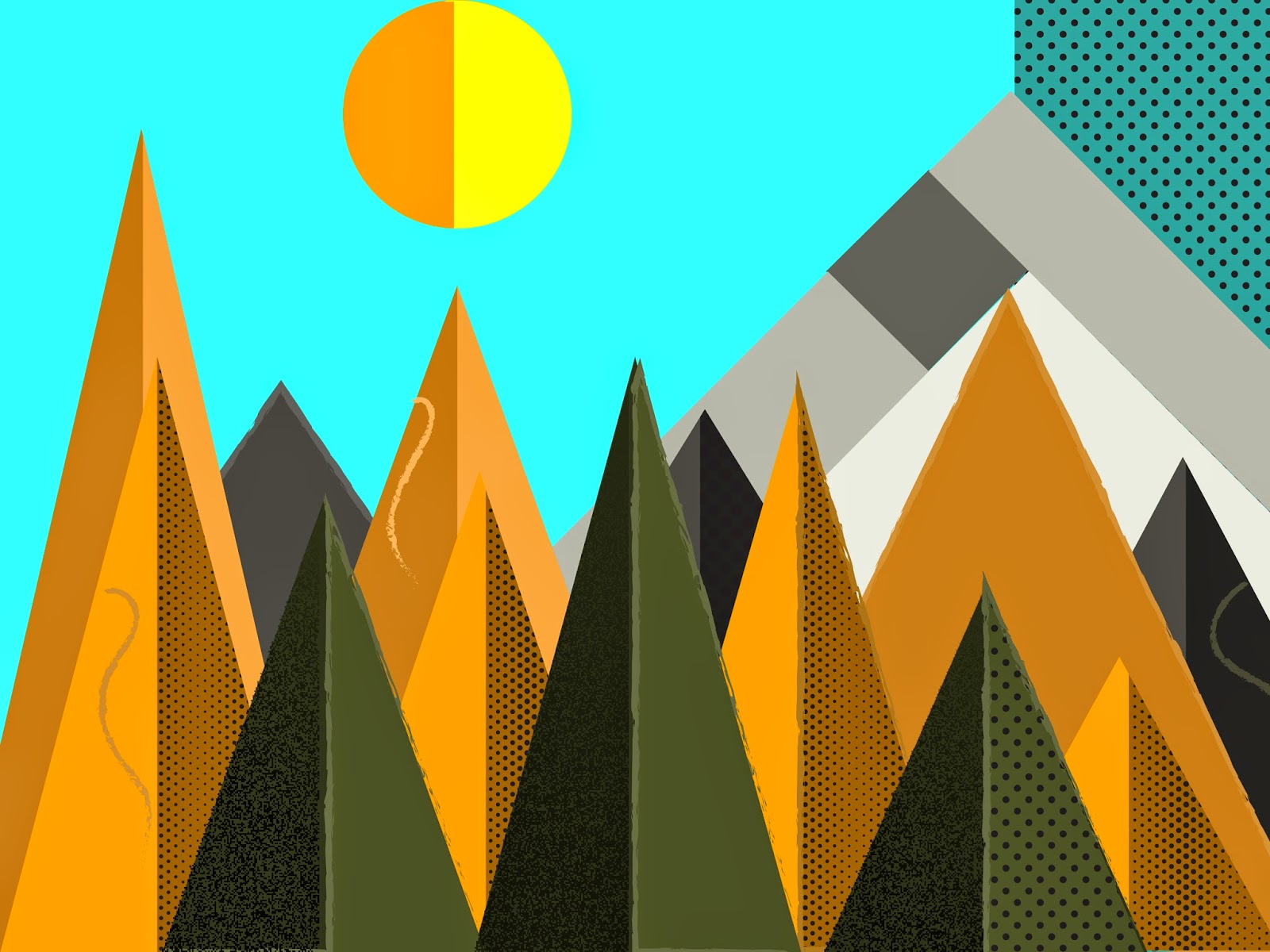
Venho à vocês trazendo mais uma arte e ao mesmo tempo explicando brevemente seu processo de criação...


Primeiramente, fui adicionando triângulos em camadas, sendo 3 para cada camada talvez podendo aumentar de quantidade e adicionei um círculo no ponto focal da cena. Logo em seguida fui adicionando as cores e na verdade não me baseei em nenhuma palheta de cores específica já que quis primeiramente aprender essa técnica. Depois das cores base fui copiando e colando no lugar cópias de cada um dos triângulos e alterando a cor para uma versão um pouco mais escura e com a ajuda da ferramenta retângulo e da ferramenta shape builder, cortando um dos lados de cada triângulo para criar um efeito de sombras... fiz o mesmo para a circunferência que no caso é o sol da cena.
Se reparar na imagem verá que algumas das montanhas possui um contorno parecido com de um pincel.. isso acontece pois eu selecionei à dedo quais teriam esse efeito e isso apenas adiciona mais à obra. A pequena formação rochosa ao fundo foi feita apenas com retângulos em várias posicões, tamanhos e ângulos.
Finalmente, para o toque final da obra que foram as sombras e os pequenos "caminhos" nos triângulos que foram feitos apenas com uma leve pincelada usando um pincel com aspecto de carvão. Para as sombras foi bem simples, eu selecionei um dos lados do triângulo que fosse de cor mais clara e apliquei um gradiente modificado e logo em seguida fui em effect > texture > grain com o triângulo selecionado e dentro do menu recomendo ajustar a intensidade para 75 e o contraste 50 (mesmo assim pode-se brincar com o valor para querer ter o resultado esperado) e em grain type escolhi sprinkles para o efeito desejado.
Para a parte do céu que tem os pontos eu apenas selecionei a parte escura do céu (que fiz igual aos triangulos e o sol) e nos swatches, no seu submenu, tem uma opção chamada open swatch library, escolha a seção patterns e dentro dela a seção basic graphics. Eu escolhi a dots para minha obra, mas pode-se escolher qualquer uma delas que o efeito pode ficar otimo.

E basicamente foi isso que fiz para realizar essa obra.

TODO FEEDBACK É BEM-VINDO